ALIFICE · 한국 고객 결제 안내
네이버페이·카카오페이로
Alipay+ 가맹점 QR 결제하기
Alifice가 주문 확인 후 보내 드리는 가맹점용 QR을 지원되는 한국 간편결제 앱으로 스캔하는 방법입니다. 결제 전에 사용할 앱과 결제 금액을 먼저 확인해 주세요.
1. 결제 전에 준비하세요
- 계정과 최종 견적 확인: 게임, 서버, 캐릭터와 진행도가 주문과 일치하는지 확인하세요.
- 앱 선택: NAVER Pay(네이버페이) 또는 Kakao Pay(카카오페이) 중 이용할 앱을 알려 주세요.
- 화면 준비: QR을 PC나 다른 기기에 표시한 뒤 결제 앱의 스캔 기능을 사용하는 방법이 편리합니다. 같은 휴대폰에 저장된 QR은 앱이 이미지 불러오기를 지원하는 경우에만 사용할 수 있습니다.
아래 스크린샷은 원문의 중국 Alipay+ 가맹점 결제 설정 예시입니다.
2. 카카오페이 설정과 QR 스캔
① 카카오톡에서 결제 화면 열기
카카오톡 오른쪽 아래 더보기(점 세 개)에서 결제로 이동합니다. 앱 버전에 따라 pay 화면을 거쳐 결제 메뉴로 들어갈 수 있습니다.
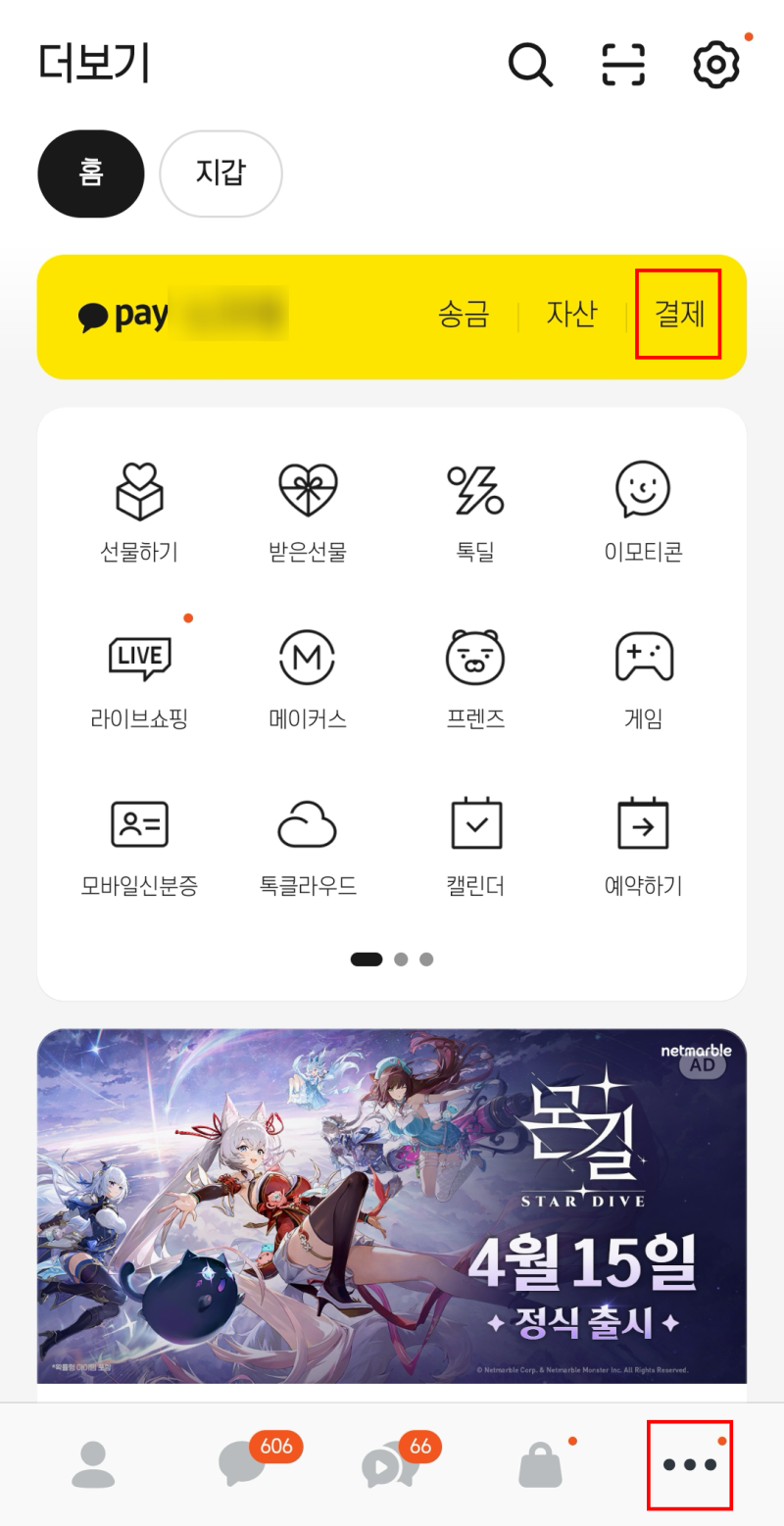
② 국가·지역을 확인하고 이용 동의 진행
결제 화면의 지구본 또는 국가 선택 메뉴를 누릅니다. 원문 예시는 중국을 선택합니다. Alifice가 안내한 QR의 가맹점 국가와 일치하는지 확인한 뒤, 앱이 요청하는 해외결제 이용 동의와 본인 인증을 앱 안에서 직접 진행하세요.
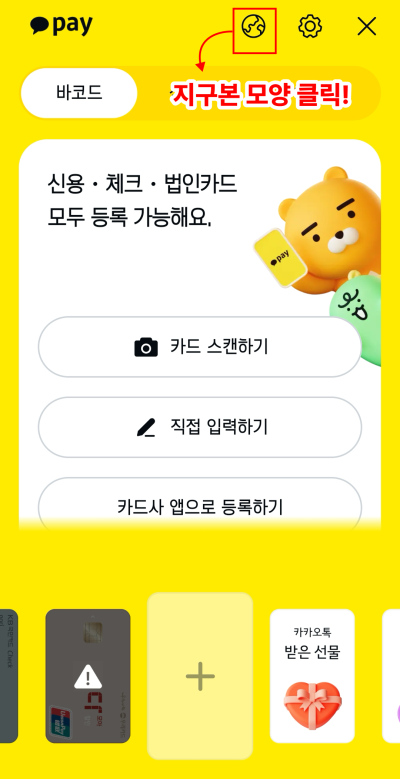
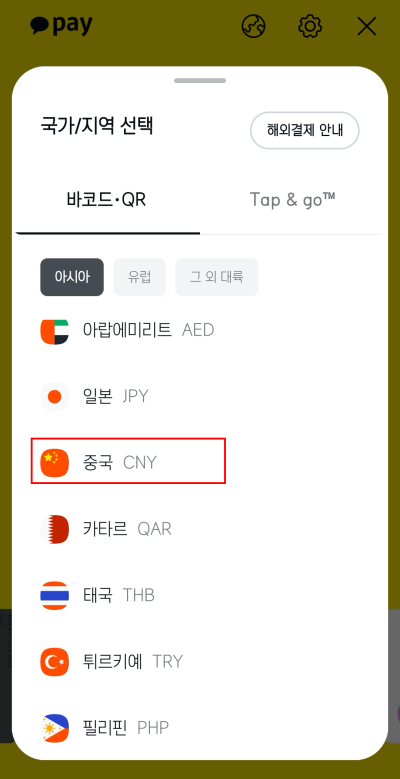
③ Alipay+ 화면에서 가맹점 QR 스캔
Alipay+ 결제 화면으로 전환되었는지 확인하고 QR 스캔 기능을 엽니다. 본인의 결제 바코드를 판매자에게 보내는 방식이 아니라, Alifice가 보낸 가맹점 QR을 내가 스캔하는 방식입니다.
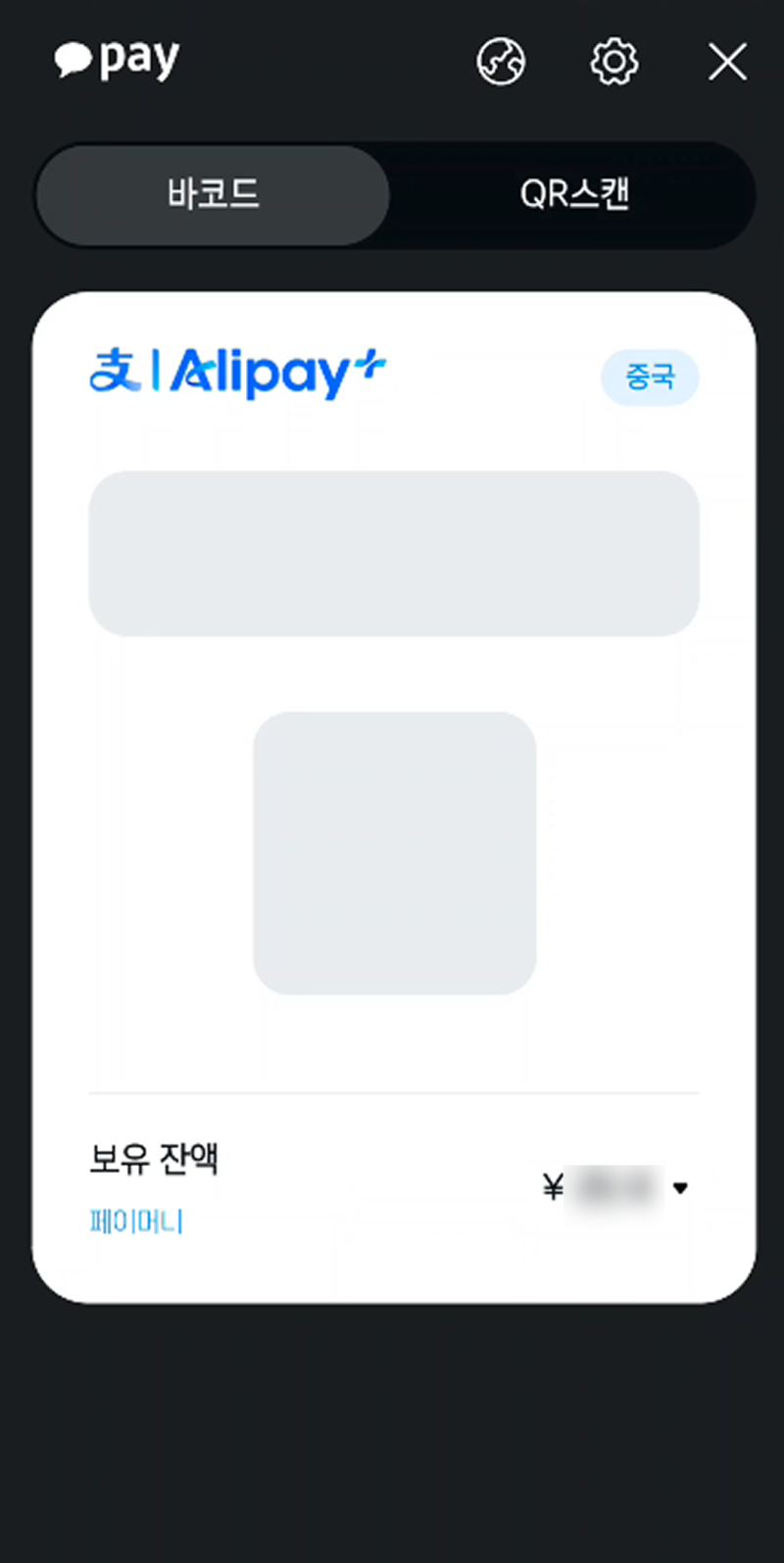
스캔 뒤 결제 화면이 열리면 가맹점명, 금액과 통화를 확인합니다. 금액 입력형 QR이면 합의한 금액과 통화를 정확히 입력하세요. 앱에서 표시하는 원화 청구액과 환율·수수료를 확인한 뒤 본인이 직접 승인합니다.
3. 네이버페이 설정과 QR 스캔
① 네이버페이에서 국가 선택
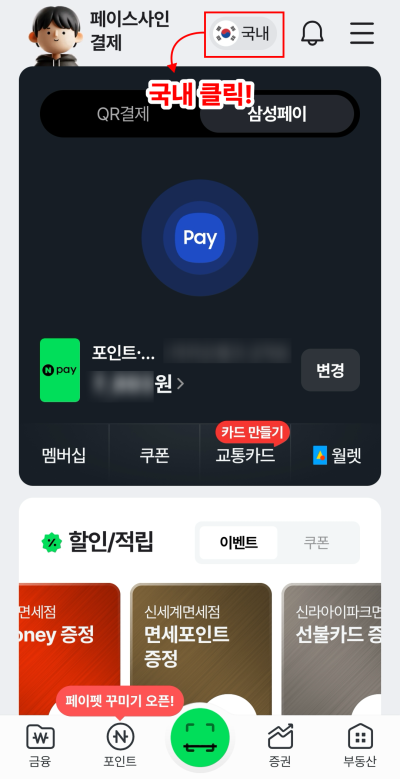
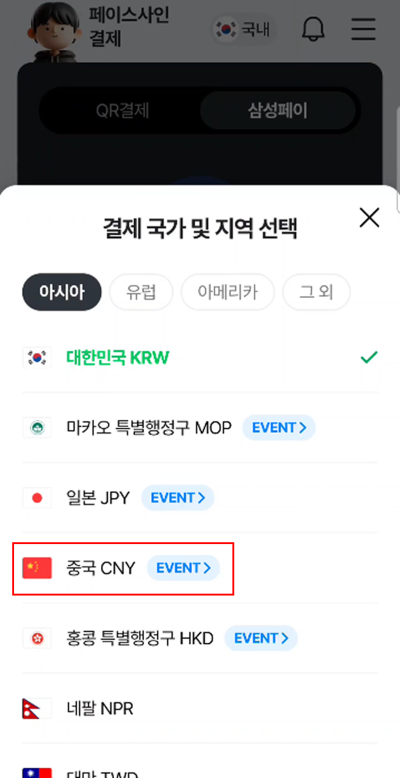
네이버페이 앱의 현장결제 화면으로 이동합니다. 상단 국가 선택에서 가맹점 국가를 고릅니다. 원문은 국내 → 중국으로 변경하는 예시입니다.
② Alipay+ 결제망 선택
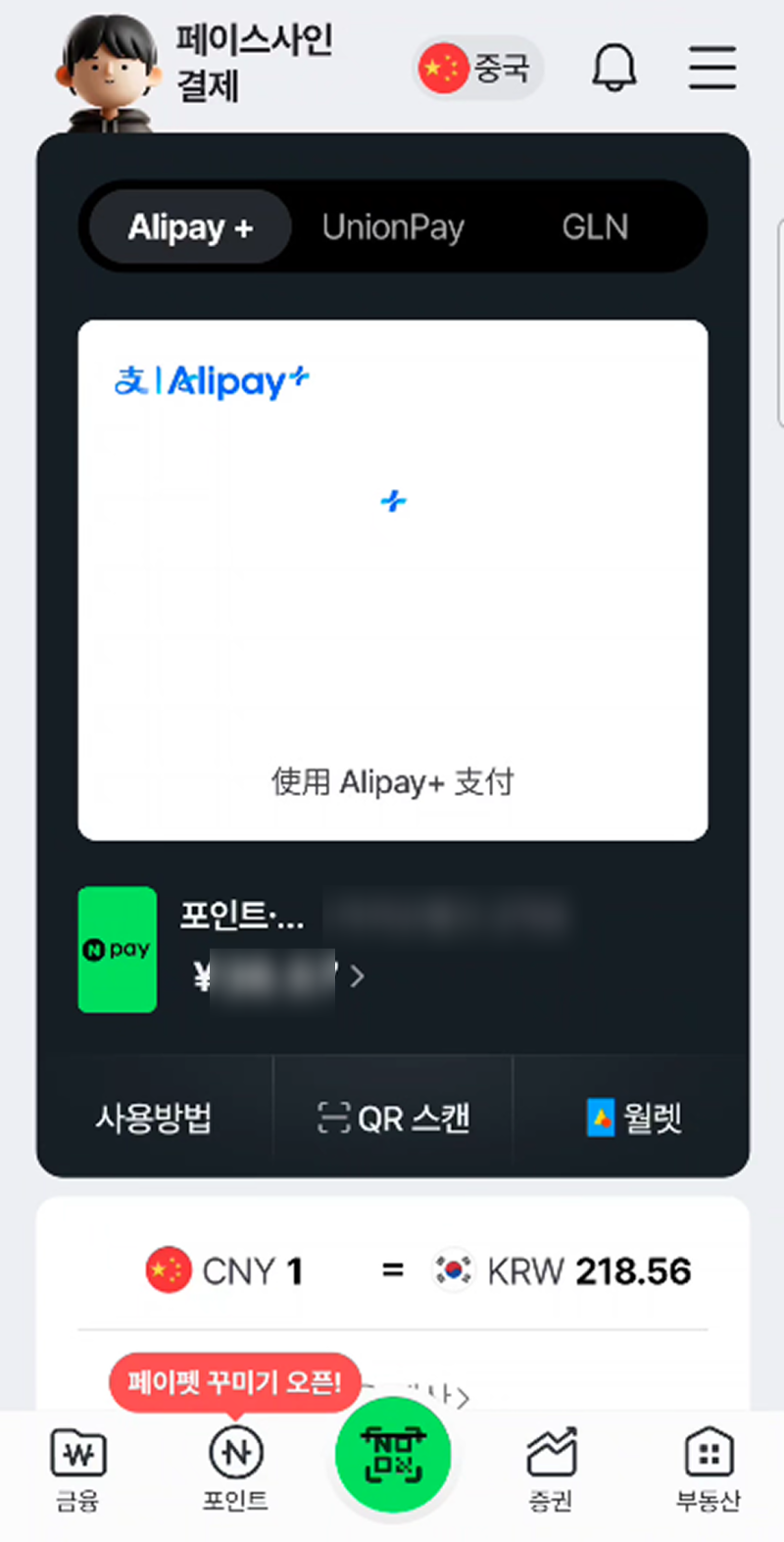
이용 가능한 해외결제망 중 알리페이 플러스(Alipay+)를 선택합니다. UnionPay나 GLN 등 다른 결제망 화면과 혼동하지 마세요. 안내된 QR이 지원하는 결제망과 일치해야 합니다.
③ 앱의 스캔 기능으로 가맹점 QR 읽기
앱의 QR 스캔 카메라로 Alifice가 직접 보낸 QR을 읽습니다. 가맹점명과 통화, 입력하거나 표시된 금액을 확인하고 앱에 표시되는 원화 결제액과 사용 자금원을 확인한 다음 직접 승인하세요. 네이버페이의 해외 Alipay+ 안내는 머니·포인트 결제를 설명하지만, 실제 이용 가능한 자금원과 조건은 결제 시점의 앱 안내를 따르세요.
4. 결제 완료 후 주문과 연결하기
- 앱에 “결제 완료” 또는 성공 상태가 표시되었는지 확인합니다.
- 결제 내역의 가맹점명, 금액, 통화와 시간을 확인합니다.
- 주문 식별에 필요한 결제 시간·금액·거래번호를 Alifice에게 알려 주세요. 스크린샷을 보낼 때는 잔액과 불필요한 개인정보를 가려 주세요.
- Alifice가 실제 입금을 확인한 뒤 합의한 방식으로 계정을 전달합니다. 결제 화면 캡처만으로 입금 확인이 완료되는 것은 아닙니다.
결제가 안 될 때
QR이 인식되지 않거나 지원하지 않는다고 나와요
앱 업데이트, 올바른 국가·결제망, 해외결제 자격과 QR 유효 여부를 확인하세요. 오류 메시지를 Alifice에게 알려 주세요. 지원되지 않는 코드를 개인 송금 방식으로 임의 대체하지 마세요.
출금됐는데 성공 여부가 불확실해요
반복 결제하지 말고 앱 결제 내역을 먼저 확인하세요. 거래 상태와 시간·금액을 Alifice에게 전달하고 필요하면 해당 앱 고객센터에 문의하세요.
환율이나 할인은 어떻게 적용되나요?
승인 직전 앱에 표시되는 금액과 조건이 기준입니다. 블로그의 과거 할인·페이백은 현재 제공을 보장하지 않으므로 이 안내에서는 적용된다고 약속하지 않습니다.